


Cara Install CMS SLiMS melalui Putty
Software SLiMS merupakan Open Source Software (OSS) berbasis web untuk memenuhi kebutuhan otomasi perpustakaan (library automation) skala kecil sampai skala besar. Dengan fitur yang cukup lengkap dan masih terus aktif berkembang, SLiMS cocok digunakan bagi perpustakaan yang memiliki koleksi anggota dan staf banyak lingkungan jaringan baik itu jaringan local (intranet) maupun internet.
Keunggulan lainnya adalah multi platform artinya bisa berjalan secara natif hamper disemua system operasi (komunikasi akses perangkat keras dan komunikasi sumber daya sistem operasi lebih efesien) yang bisa menjalankan bahasa pemprograman PHP (http://php.net) dan RDBMS MySQL ( http://mysql.com). Perangkat lunak ini dikembangkan diatas platform GNU/ Linux dan berjalan dengan baik diatas platform UNIX* BSD dan windows.
SLiMS merupakan aplikasi berbasis web dengan pertimbangan cross-platfrom. Sepenuhnya dikembangkan menggunakan software Open source yaitu PHP. Web scripting langgueage (http://php.net) dan MySQL database server ( http://mysql.com). Untuk meningkatakan interaktifitas agar bisa tampil seperti aplikasi destop juga digunakan teknologi AJAK (Asynchronous Javaskrip and Xml). Senayan juga menggunakan software open source untuk menambah fitur seperti PhpThumb dan simbio ( development platform yang dikembangkan dari proyek Iglo). Untuk itu senayan dilesensikan dibawah GPLv3 yang menjamin kebebasan dalam mendapatkan, momodifikasi dan mendistribusikan kembali ( right to use study copy modify, and redistribute computer programs). Lebih detail tentang GPLv3 bisa dibaca di http;//www.gnu.org/licensi/gpl-3.0.html.
Adapun fitur senayan antara lain ;
- Online public Acess catalog (OPAC). Mode penelusuran tersedia untuk yang sederhana (Simple Search) dan tingkat lanjut ( Advanced search).
- Detail record juga tersedia format xml 9 Extensible markup language) untuk kebutuhan layanan web.
- Manajemen data bibliografi yang efesien meminimalisasi redundasi data.
- Manajemen masterfile untuk refrensi seperti GMD (general material desehnation), Tipe koleksi penerbit, pengarang, lokasi, supplier, dsb.
- Sirkulasi Pinjam dan kembali
- Aturan peminjaman
- Management keanggotaan termasuk pembuatan/ mencetak kartu anggota
- Inventaris koleksi
- Laporan dan statistik
- SLiMS mendukung beragam format bahasa
- Pembuatan Barcode.
Kelebihan dan Keuntungan menggunakan SLiMS:
1.Diperoleh dan digunakan secara gratis
2 Dianjurkan untuk dikembangkan, disebarkan dan dapatkan keuntungan
3 Memungkinkan Pengembangan lebih lanjut
4 Memenuhi kebutuhan otomasi perpustakaan
5 Dikembangkan oleh sumber daya lokal (orang Indonesia)
6 Memiliki milist pengguna ics-isis@yahoogroups.com, Facebook, web.id/forum.
7 Memiliki prospek pengembangan (bahasa program dan database yang banyak dikuasai)
Berikut langkah instalasi SLiMS :
1. Masuk aplikasi putty, isikan ipserver debian lalu klik open.

2. Kemudian anda login ke Debian masing-masing dan masuk ke web browser anda copy link aplikasi SLiMS yang extensinya zip.


3. Copy link tadi dan ketikan perintah "wget link url SLiMS".

4. Setelah terdownload kita copy file-nya menggunakan perintah "cp nama file /var/www/html".

5. Kita extract filenya menggunakan perintah " unzip nama file" lalu enter.

6. Lalu kita berikan hak aksesnya menggunakan perintah "chown -R www-data:www-data slims7_cendana".

7. Masuk ke web browser untuk membuat databese di phpmyadmin. "ipserver/phpmyadmin".

8. Kita buat database-nya. Contoh nama databese-nya slims7_cendana, lalu kita create.

9. Kita new tab dan isikan "ipserver/slims7_cendana". Lalu kita klik Let's Start The Installation.

10. Pada bagian ini anda mengisikan data-data untuk melanjutkan instalasi SLiMS, jika semua sudah terisi kita klik continue.

11. Setelah instalasi selesai kita klik OK ,start the SLiMS.

12. Inilah tampilan awalan SLiMS, setelah itu kita pilih Librarian login, username diisi dengan "admin".


13. Dan inilah tampilan masuk SLiMS.

Tag :
PKL,
Menginstal Samba Melalui Putty
Samba adalah program yang bersifat open source yang menyediakan layanan berbagi berkas (file service) dan berbagi alat pencetak (print service), resolusi nama NetBIOS, dan pengumuman layanan (NetBIOS service announcement/browsing). Sebagai sebuah aplikasi file server, Samba mengizinkan berkas, alat pencetak, dan beberapa sumber daya lainnya agar dapat digunakan oleh banyak pengguna dalam keluarga sistem operasi UNIX, dan mengizinkan interoperabilitas dengan sistem operasi Windows. Samba dibuat berdasarkan protokol Server Message Block (SMB), oleh Andrew Tridgell.
Server Message Block memiliki
beberapa fungsi umum yang dirangkum seperti berikut :
- Membuka dan
menutup koneksi antara SMB Client (disebut sebagai redirector)
dan SMB Server (komputer yang menjalankan file and print services)
untuk mengizinkan client agar dapat mengakses sumberdaya di dalam
jaringan
- Menemukan,
membaca, dan menulis berkas dalam sebuah file server
- Menemukan dan
menggunakan alat pencetak yang digunakan bersama-sama untuk mencetak
secara jarak jauh
Langkah instalasi :
1. Masuk ke aplikasi putty, login dan isikan password kemudian isikan perintah "#apt-get install samba.


[smk.net]
path = /home/caesar
browseable = yes
writeable = yes
guest ok = no
public = no
read only = no
security = user
Kemudian simpan dengan menekan ctrl+x tekan y tekan enter , seperti gambar dibawah
 4. Setelah tersimpan silahkan anda masukan user untuk pengguna samba dengan perintah :
#smbpasswd -a caesar

5. Kemudian restart samba dengan perintah #/etc/init.d/samba restart

6. Coba pada client windows 7 pada bagian start>search masukan \\ip server atau \\192.168.43.2.

7. Maka akan muncul seperti gambar dibawah ini double klik pada bagian akses smk.net, Setelah diklik 2x maka akan muncul kotak dialog untuk memasukan username dan password yang sudah di konfigurasikan tadi silahkan log in.

8. Setelah anda log in maka anda akan masuk ke folder sesuai dengan yang sudah dikonfigurasi silahkan anda coba untuk upload atau download ataupun menghapus file dan folder di dalamnya.

1. Masuk ke aplikasi putty, login dan isikan password kemudian isikan perintah "#apt-get install samba.

2. Lalu anda konfigurasi data atau folder yang akan dishare. Contoh saya share pada bagian /home/caesar, konfigurasinya #nano /etc/samba/smb.conf

3. Pada bagian terbawah silahkan anda tambahkan beberapa baris berikut :
[smk.net]
path = /home/caesar
browseable = yes
writeable = yes
guest ok = no
public = no
read only = no
security = user
Keterangan :
path = adalah letak file-file yang akan akan dibagikan
browseable = yes berarti bisa dilihat oleh publik
security = share berarti tanpa menggunakan password, user berarti menggunakan enkripsi
password
writeable = yes berarti dapat ditulis dapat di tambahkan file atau folder dari client yang
membuka , jika no maka kebalikannya
guest ok = berarti ijin untuk tamu atau tanpa password jika yes jika no maka kebalikanya
read only = berarti hanya dapat dilihat dan dibaca termasuk menyalin file tapi tidak dapat
menambahkan file atau folder kedalamnya jika yes jika no maka kebalikanya
path = adalah letak file-file yang akan akan dibagikan
browseable = yes berarti bisa dilihat oleh publik
security = share berarti tanpa menggunakan password, user berarti menggunakan enkripsi
password
writeable = yes berarti dapat ditulis dapat di tambahkan file atau folder dari client yang
membuka , jika no maka kebalikannya
guest ok = berarti ijin untuk tamu atau tanpa password jika yes jika no maka kebalikanya
read only = berarti hanya dapat dilihat dan dibaca termasuk menyalin file tapi tidak dapat
menambahkan file atau folder kedalamnya jika yes jika no maka kebalikanya
Kemudian simpan dengan menekan ctrl+x tekan y tekan enter , seperti gambar dibawah

#smbpasswd -a caesar

5. Kemudian restart samba dengan perintah #/etc/init.d/samba restart

6. Coba pada client windows 7 pada bagian start>search masukan \\ip server atau \\192.168.43.2.

7. Maka akan muncul seperti gambar dibawah ini double klik pada bagian akses smk.net, Setelah diklik 2x maka akan muncul kotak dialog untuk memasukan username dan password yang sudah di konfigurasikan tadi silahkan log in.

8. Setelah anda log in maka anda akan masuk ke folder sesuai dengan yang sudah dikonfigurasi silahkan anda coba untuk upload atau download ataupun menghapus file dan folder di dalamnya.

Tag :
PKL,
Cara Memonitoring Mikrotik
Memonitoring
Graphing pada Mikrotik
Graphing
adalah tool pada mokrotik yang difungsikan untuk memantau perubahan
parameter-parameter pada setiap waktu. Perubahan-perubahan itu berupa
grafik dan dapat diakses menggunakan browser.
Graphing
dapat menampilkan informasi berupa:
-Resource
usage (CPU, Memory and Disk usage).
-Traffic
yang melewati interfaces.
-Traffic
yang melewati simple queues.
Cara memonitoring:
1. Buka winbox terlebih dahulu, isikan password. Lalu klik connect.

2. PIlih menu "Tools" pada mikrotik dan pilih graphing.

3. Pilih pada bagian "Interfaces Rules" klik pada kotak +. Untuk interface kita pilih "all". Klik apply lalu ok.

4. Bagian "Graphic Setting" kita beri 5 menit setiap ada perubahan.

5. Setelah itu kita buka web browser, isikan ipserver/graphs (contoh: 192.168.43.2/graphs). Dan pilih interfaces yang akan di monitoring.
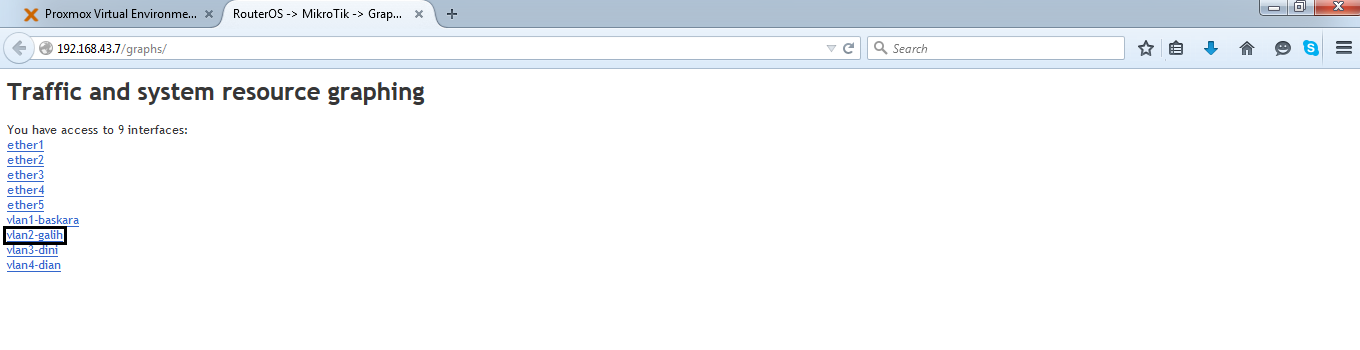
6. Dan hasilnya akan seperti gambar dibawah.

Tag :
PKL,
Penjelasan Wireless Point to Point Mikrotik
Wireless
Point-to-Point adalah koneksi komunikasi wireless antara dua titik, dimana satu
host terhubung hanya dengan satu client. Wireless Point-to-Point (P2P) Mikrotik
menggunakan dua buah Mikrotik + Antena Directional (Grid, Yagi, Sectoral, dsb).
Penerapan Wireless Point-to-point pada Mikrotik membutuhkan
lisensi RouterOS minimal level 3 dengan mode bridge – station.
Perangkat Mikrotik
yang digunakan yaitu Mikrotik Outdoor yang memiliki ketahanan terhadap berbagai
macam kondisi cuaca, misalnya menggunakan RB 433. Mikrotik ini nantinya akan
dipasang di tower komunikasi bersama antena directional nya. Untuk pemasangan Mikrotik
dan antena nya sendiri harus memperhatikan kondisi lingkungan sekitar.
Line of Sight
Line of Sight (LoS)
adalah Jalur lurus antara pengirim (transmitter) dan penerima (receiver) yang
bebas dari penghalang. Jadi jalur udara antara AP dan client sebisa mungkin
tidak ada yang menghalangi, seperti gedung, pepohonan, bukit, dll. Apabila ada
penghalang maka konektivitas Wifi tidak akan maksimal, bahkan tidak akan bisa
konek.
Fresnel Zone
Fresnel Zone adalah
Area di sekitar garis lurus antar antena (LoS) yang digunakan sebagai media
rambat frekuensi. Selain LoS yang bebas penghalang, area Fresnel Zone ini juga
sebisa mungkin tidak terlalu banyak penghalang nya.
Antenna Alignment
Antenna Alignment
yaitu arah dari antenna yang digunakan. Antenna client harus mengarah ke
antenna AP, begitu juga sebaliknya. Sudut dan arah antenna juga harus
diperhatikan, karena jika tidak mengarah dengan baik maka sinyal tidak akan
diterima dengan maksimal.
Mikrotik 1 sebagai Access Point (AP)
Pada Mikrotik 1 ini
digunakan sebagai AP dengan mode Bridge. Kenapa Bridge? Karena pada
Point-to-Point hanya terjadi komunikasi dua arah saja antara AP dan satu
Client. Jika Client nya lebih dari satu berarti itu termasuk
Point-to-Multipoint. Nah, mode Bridge sendiri hanya memperbolehkan satu client
saja yang bisa konek ke AP.
Mikrotik 2 sebagai Client
Client terhubung
dengan AP via Wireless menggunakan mode Station. Pada mode Station biasa tidak
mendukung L2 bridging, jadi tidak bisa digunakan untuk membuat jaringan
transparent bridge wireless. Jika anda menggunakan mode Station biasa maka
harus menggunakan routing, bukan nya bridge.
Tag :
PKL,
Pendahuluan Tentang Telekomunikasi (Signal Analog dan Signal Digital)

Jaringan Teknologi Komunikasi adalah serangkaian interkoneksi antar teknologi yang saling berhubungan satu dan lainnya. Perkembangan teknologi kian pesat. Dalam setiap hal yang dilakukan oleh tiap orang, akan sangat berhubungan dengan teknologi. Perkembangan teknologi yang signifikan antara lain meliputi perkembangan komputer, sistem data (baik dalam perangkat keras maupun perangkat lunak) hingga ke perkembangan komunikasi. Dalam perkembangan teknologi Indonesia, perkembangan teknologi dalam jaringan kian pesat dan sudah mulai terkenal.
Perkembangan teknologi dalam jaringan sudah dijajaki oleh para produsen ternama, bahkan sudah berkembang hingga memiliki jaringan tersendiri. Tidak hanya itu, jaringan yang ada bahkan sudah banyak diakses dan mulai dikenal banyak orang.
Signal Analog

Sinyal
Analog adalah istilah yang digunakan dalam ilmu teknik (terutama
teknik elektro, teknik informasi dan teknik kendali), yaitu suatu
besaran yang berubah dalam waktu atau dan dalam ruang, dan yang
mempunyai semua nilai untuk untuk setiap nilai waktu (dan atau setiap
nilai ruang). Digunakan juga istilah isyarat kontinyu untuk
menggambarkan bahwa besaran itu mempunyai nilai yang kontinyu (tak
terputus).
Signal Digital

Sinyal
Digital adalah hasil teknologi yang dapat mengubah signal menjadi
kombinasi urutan bilangan 0 dan 1 (juga dengan biner), sehingga tidak
mudah terpengaruh oleh derau, proses informasinya pun mudah, cepat
dan akurat, tetapi transmisi dengan isyarat digital hanya mencapai
jarak jangkau pengiriman data yang relatif dekat. Biasanya isyarat
ini juga dikenal dengan isyarat diskret. Sinyal yang mempunyai dua
keadaan ini biasa disebut dengan bit. Bit merupakan istilah khas pada
isyarat digital. Sebuah bit dapat berupa nol (0) atau satu (1).
Kemungkinan nilai untuk sebuah bit adalah 2 buah (21). Kemungkinan
nilai untuk 2 bit adalah sebanyak 4 (22), berupa 00, 01, 10, dan 11.
Secara umum, jumlah kemungkinan nilai yang terbentuk oleh kombinasi n
bit adalah sebesar 2n buah.
Signal digital memiliki berbagai keistimewaan yang tidak dapat ditemukan pada teknologi analog yaitu :
- Mampu mengirimkan informasi dengan kecepatan cahaya yang dapat membuat informasi dapat dikirim dengan kecepatan tinggi.
- Penggunaan yang berulang – ulang terhadap informasi tidak mempengaruhi kualitas dan kuantitas informsi itu sendiri.
- Informasi dapat dengan mudah diproses dan dimodifikasi ke dalam berbagai bentuk.
- Dapat memproses informasi dalam jumlah yang sangat besar dan mengirimnya secara interaktif.
Tag :
PKL,
Sekilas Tentang Linux Mint

Pertama kali dirilis pada tahun 2006 Linux Mint beredar dengan versi 1.0 “Ada” Versi ini masih dalam tahap beta. Pertama kali rilis Distro ini kurang mendapatkan perhatian, mungkin karena versi ini masih tahap beta dan tidak pernah dirilis dalam versi yang lebih stabil sehingga distro ini kurang dikenal. Dengan kemunculan Linux Mint 2.0 “Barbara” selang beberapa bulan kemudian, Linux Mint mulai mendapat perhatian dari kalangan komunitas Linux. Dengan adanya komunitas tersendiri bagi pengguna Linux Mint Distro ini merilis beberapa versi yang boleh dikatakan sukses pada rentang 2006 – 2008. Sejak muncul “Barbara”, 5 versi Linux Mint telah dirilis antara lain versi 2.1 “Bea”, 2.2 “Bianca”, 3.0 “Cassandra”, 3.1 “Celena dan 4.0 “Daryna”.
Versi 2.0 “Barbara” merupakan turunan Ubuntu 6.10, dengan menggunakan paket repositoris dari Ubuntu Linux Mint membangun Codebasenya sendiri. Mulai versi 2.0 tersebut Linux Mint menggunakan Codebasenya sendiri, setiap versi yang dirilis selalu menggunakan versi sebelumnya dari Linux Mint itu sendiri. Tetapi untuk repositorinya bisa menggunakan versi terbaru dari Ubuntu. Sebenarnya system distro ini tidak benar-benar bercabang, pembuatan dasar dari dua system ini (Linux Mint dan Ubuntu) hampir identik dan sudah pasti aplikasi yang digunakan salah satu system cocok dengan system yang satu.
Pada tahun 2008 ketika akan merilis versi 5.0 “Elyssa” Linux Mint mengadopsi siklus rilis Ubuntu. Dan Pada tahun yang sama pula, untuk meningkatkan kesesuaian antara 2 system, Linux Mint tidak lagi menggunakan Codebasenya lagi. Sejak versi 6.0 “Felicia” Linux Mint tidak lagi dibangun menggunakan Codebase terdahulunya (versi 5.0 “Elyssa) tetapi dibangun mengikuti Codebase dari versi terbaru Ubuntu. Jadi setiap kali Ubuntu merilis versi terbarunya, Codebasenya digunakan untuk membangun Linux Mint untuk versi berikutnya juga. kira-kira sekitar 1 bulan setelah Ubuntu rilis pasti Linux Mint akan merilis versi terbarunya.
2010 Linux Mint mengeluarkan versi Debian, tidak seperti versi yang lain yang menggunakan Ubuntu sebagai dasar. Versi ini menggunakan Debian sebagai dasar Code basenya. Jadi untuk rilis dan paketnya pun tidak terikat dengan Ubuntu sama sekali. Ini tidak berarti Linux Mint versi Ubuntu tidak lagi dirilis, masih tetap dirilis tetapi bertambah satu lagi versinya, yaitu yang berdasar pada Debian. Sampai sekarang Linux Mint sudah mencapai versi 15 “Olivia” yang baru saja rilis bulan Mei 2013.
(Sumber : Buku Panduan Linux Mint)
Kelebihan dan Kekurangan Sistem Operasi Linux Mint
Beberapa kelebihan dari distro ini antara lain :
Penggunaannya memudahkan user karena mint merupakan turunan dari ubuntu jadi toolsnya pun hampir sama dengan ubuntu.Proses instalasi terbilang mudah.Biasanya space yang dibutuhkan untuk memasang Linux Mint tidak terlalu besar.Tampilannya menarik dan elegant.Merupakan Linux yang banyak dipergunakan kebanyakan orang.
Selain kelebihan ada juga kekurangan dari Linux Mint, antara lain :
Sedikit rumit dalam proses instalasi program atau aplikasi tertentu.Pemilihan software/aplikasi yang kurang memadai untuk Mint sehingga kebanyakan software yang di pasang di linux satu ini sering mengalami hang atau not responding.Terkadang linux yang satu ini selalu rilis update an terbaru jadi sedikit membingungkan.
Spesifikasi minimal yang dibutuhkan untuk menjalankan OS ini adalah
- Prosesor x86 Intel atau AMD baik 64 bit maupun 32bit.
- 512 MB RAM, direkomendasikan memori RAM sebesar 1GB untuk kenyamanan penggunaan.
- Ruang kosong hardisk sebesar 5GB.
- Kartu grafis dan monitor dengan resolusi minimal 800 x 600 piksel.
- CD/DVD drive dan port USB.
Tag :
PKL,
Langkah-langkah konfigurasi Mikrotik RB-750 Series
Jika anda belum mengerti apa itu mikrotik anda bisa baca pendahuluannya disini
Sebelum setting,pertama download dulu terlebih dahulu winbox-nya (download winbox)
Langkah-langkah:
1. Buka winbox-nya, tampilan awal winbox akan seperti dibawah.

2. Untuk masuk ke winbox, kita connect-kan pada Mac Address-nya dengan mengeklik pada bagian Mac Address.

3. Tampilan awal masuk winbox akan seperti pada gambar di bawah.
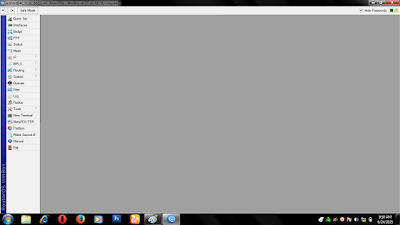
4. Kita reset configurasi-nya dengan masuk pada menu System, lalu pilih Reset Configuration. Kita centang semua lalu klik Reset Configuration.


5. Selanjutnya kita beri nama mikrotik.

6. Masuk pada bagian interfaces, kita beri nama dari ether1, ether 2, ether 3, ether 4, ether 5 dengan cara klik gambar berwarna kuning atau dengan tombol perintah ctrl+c. Guna memberi nama ini untuk mengetahui jika salah satu jaringan kita trouble.

7. Kita setting DNS-nya, contoh disini saya menggunakan dns 8.8.8.8 dan 8.8.4.4. (offline).

8. Kita setting DHCP Client-nya, ether yang akan di DHCP yaitu ether 1, karena static menyesuaikan kabel yang dari internet.

9. Setting juga pada bagian DHCP Server-nya, gunanya untuk men-dhcp client-nya. Kita setting dari ether 2-5. Klik Next aja.


10. Setting Firewall. Masquerade berguna untuk menyetarakan, agar bisa terkoneksi ke jaringan internet. Dengan bantuan masquerade sebuah Ip Publik dapat mendistribusikan koneksi internet ke banyak Ip Private.


11. Setelah selesai kita ping googlenya pada menu New Terminal.
Sebelum setting,pertama download dulu terlebih dahulu winbox-nya (download winbox)
Langkah-langkah:
1. Buka winbox-nya, tampilan awal winbox akan seperti dibawah.

2. Untuk masuk ke winbox, kita connect-kan pada Mac Address-nya dengan mengeklik pada bagian Mac Address.

3. Tampilan awal masuk winbox akan seperti pada gambar di bawah.

4. Kita reset configurasi-nya dengan masuk pada menu System, lalu pilih Reset Configuration. Kita centang semua lalu klik Reset Configuration.


5. Selanjutnya kita beri nama mikrotik.

6. Masuk pada bagian interfaces, kita beri nama dari ether1, ether 2, ether 3, ether 4, ether 5 dengan cara klik gambar berwarna kuning atau dengan tombol perintah ctrl+c. Guna memberi nama ini untuk mengetahui jika salah satu jaringan kita trouble.

7. Kita setting DNS-nya, contoh disini saya menggunakan dns 8.8.8.8 dan 8.8.4.4. (offline).
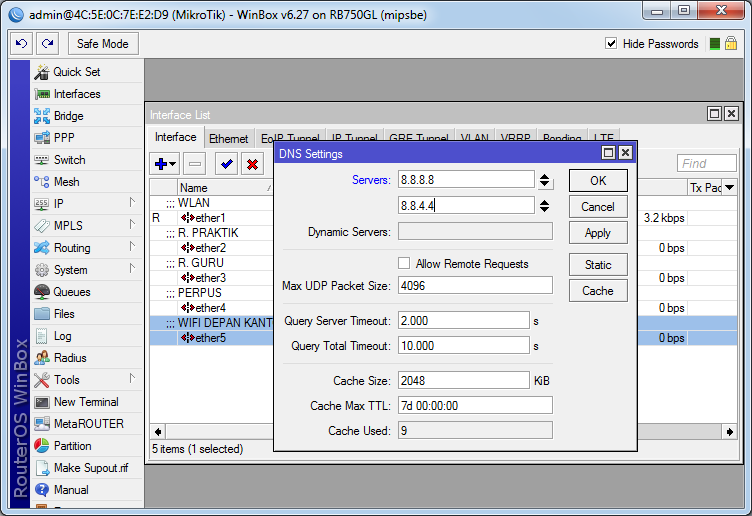
8. Kita setting DHCP Client-nya, ether yang akan di DHCP yaitu ether 1, karena static menyesuaikan kabel yang dari internet.

9. Setting juga pada bagian DHCP Server-nya, gunanya untuk men-dhcp client-nya. Kita setting dari ether 2-5. Klik Next aja.


10. Setting Firewall. Masquerade berguna untuk menyetarakan, agar bisa terkoneksi ke jaringan internet. Dengan bantuan masquerade sebuah Ip Publik dapat mendistribusikan koneksi internet ke banyak Ip Private.


11. Setelah selesai kita ping googlenya pada menu New Terminal.
Tag :
PKL,


